Tampilkan postingan dengan label Blogger. Tampilkan semua postingan


Cara menghubung atau mendaftar blogspot ke situs blogcatalog.com -  Panduan sukses blogger kali ini membahas cara mendaftar blogspot ke situs blogcatalog.com, bermacam cara yang bisa kita lakukan untuk meningkatkan visitor blog kita, ini salah satu caranya. atau anda bisa juga mendaftarkan ke lintasberita, jika belum tahu keberadaan lintasberita tersebut silahkan anda membaca artikel ku yang terdahulu, yaitu cara mendaftar dan promosi di lintasberita. nah agar tidak terlalu bertele-tele kita langsung ke topik pokok pembahasan kita.


Berikut langkah-langkah cara mendaftarkan blog ke situs blogcatalog.com:


  • Kunjungi link berikut ini http://www.blogcatalog.com/signup
  • Kemudian isi form yang terdapat di sana dengan
  • Username : dengan nama anda
  • E-mail address : dengan alamat email anda (usahakan gmail)
  • Password : masukkan password dan masukkan sekali lagi password yang sama pada verify password
  • Centang : I Have A Blog

Kemudian klik Submit
Nah pada halaman Submit your Blog lengkapi form yang disediakan
  • Blog Title : Masukkan Judul blog anda
  • Blog URL : Masukan alamat blog anda
  • Cauntry : Pilih negara asal anda
  • Language : Pilih bahasa, bahasa harus lah sama dengan setting di blog anda, jika blog anda bahasa indonesia pilih indonesia
  • Primary Category dan Secondary Category : Pilih Category yang berhubungan dengan tema dan isi blog anda
  • Description : ini isi dengan dekripsi blog anda secara singkat
  • Kemudian klik Submit
  • Selesai...
Langkah berikut nya anda menunggu review dari admin blogcatalog untuk beberapa hari. kalau blogcatalog sudah mengapprove, maka kita sudah bisa memasang meta tagnya ke dalam blog. tujuan memasang meta tags tersebut agar blogcatalog bisa mengindeks keberadaan blog kita. bentuknya lebih kurang seperti berikut

<meta content='9BC9464034' name='blogcatalog'/>

Letakkan kode tersebut di bawah kode <head> yang terdapat pada tamplate blog anda. disini anda harus memasang kode tersebut kedalam blog anda. jika anda tidak tau cara memasukkan kode meta tag tersebut ke dalam tamplate milik anda ikuti cara berikut ini.

  • Login ke blogger
  • Rancangan
  • Edit HTML
  • Cari kode <head>
  • Pastekan kode tersebut di bawah kode <head>
  • Simpan tamplate selesai....

Semoga aritikel ini bisa membantu anda dalam meningkat visitor blog anda dan salam sukses....


Cara Menambahkan Canonical URL Untuk Halaman Search Dan Meta Deskripsi selama pagi semua, nah kali ni blog chila akan berbagi artikel tentang bagaimana cara menambahkan Canonical URL Untuk Halaman Search. Dabagaimana cara menambahkan Meta diskripsi pada halaman search, tapi perlu di perhatikan seandainya sobat menggunakan plugin Headspace2 sobat tidak perlu menambahakn meta diskripsi di halaman search, karena di headspace2 sudah ada pengaturan agar di halaman search ada diskripsi dan tag. Nah bagi pengguna platinum atau AIO perlu penambahan meta diskripsi di halaman search. Ok langsung aja ikuti langkah2 bagaimana menambahkan Canonical URL Untuk Halaman Search dan menambahkan meta diskripsi pada halaman search.

Cara Menambahkan Canonical URL Untuk Halaman Search Dan Meta Deskripsi

Untuk menambahkan Canonical URL Untuk Halaman Search yang menggunakan plugin Headspace2 cukup menambahkan kode di bawah ini pada header.php di tema anda dan copy paste di bawah kode </title>.
1
2
3
4
5
6
7
8
9
10
11
12
13
14
15
16
17
18
19
20
21
22
23
24
25
26
27
28
29
30
31
32
33
<?php if (is_search()) { ?>
<?php } ?>
<?php function fix_permalink($s){
$s = strtolower($s);
$s = preg_replace('/&.+?;/', '', $s);
$s = preg_replace('/\s+/', '-', $s); //ganti tanda minus (-) dengan tanda plus (+) kalo permalink kamu pake tanda plus

$s = preg_replace('|%([a-fA-F0-9][a-fA-F0-9])|', '-', $s); //ganti tanda minus (-) dengan tanda plus (+) kalo permalink kamu pake tanda plus

$s = preg_replace('|-+|', '-', $s); //ganti tanda minus (-) dengan tanda plus (+) kalo permalink kamu pake tanda plus

$s = preg_replace('/&#?[a-z0-9]+;/i','',$s);
$s = preg_replace('/[^%A-Za-z0-9 _-]/', '-', $s); //ganti tanda minus (-) dengan tanda plus (+) kalo permalink kamu pake tanda plus

$s = trim($s, '-'); //ganti tanda minus (-) dengan tanda plus (+) kalo permalink kamu pake tanda plus

return $s;
}
if (is_search()) {
echo '<link rel="canonical" href="http://'.$_SERVER["HTTP_HOST"].'/cari/'.fix_permalink($s).'.html" />'; //ganti kata "cari" dan ".html" sesuai dengan permalink search kamu

}
?>
Untuk menambahkan Canonical URL Untuk Halaman Search yang menggunakan plugin platinum dan AIO silahkan buka header.php di tema masing2 dan copy paste kode ini di bawah </title>.

1
2
3
4
5
6
7
8
9
10
11
12
13
14
15
16
17
18
19
20
21
22
23
24
25
26
27
28
29
30
31
32
33
34
35
<?php if (is_search()) { ?>
<meta name="description" content="Artikel tentang <?php the_search_query(); ?> <?php echo $paged ?> di halaman blog gue dst.., lihat juga selain  <?php the_search_query(); ?> pada http://ansenakats.com/" /> // Silahkan ganti kalimat2 tambahan tsb sesuai selera anda.
<?php } ?>
<?php function fix_permalink($s){
$s = strtolower($s);
$s = preg_replace('/&.+?;/', '', $s);
$s = preg_replace('/\s+/', '-', $s); //ganti tanda minus (-) dengan tanda plus (+) kalo permalink kamu pake tanda plus

$s = preg_replace('|%([a-fA-F0-9][a-fA-F0-9])|', '-', $s); //ganti tanda minus (-) dengan tanda plus (+) kalo permalink kamu pake tanda plus

$s = preg_replace('|-+|', '-', $s); //ganti tanda minus (-) dengan tanda plus (+) kalo permalink kamu pake tanda plus

$s = preg_replace('/&#?[a-z0-9]+;/i','',$s);
$s = preg_replace('/[^%A-Za-z0-9 _-]/', '-', $s); //ganti tanda minus (-) dengan tanda plus (+) kalo permalink kamu pake tanda plus

$s = trim($s, '-'); //ganti tanda minus (-) dengan tanda plus (+) kalo permalink kamu pake tanda plus

return $s;
}
if (is_search()) {
echo '<link rel="canonical" href="http://'.$_SERVER["HTTP_HOST"].'/cari/'.fix_permalink($s).'.html" />'; //ganti kata "cari" dan ".html" sesuai dengan permalink search kamu

}
?>
Nah sekian tips Cara Menambahkan Canonical URL Untuk Halaman Search Dan Meta Deskripsi, semoga bermanfaat bagi teman teman semua, sebenarnya bagi pengguna platinum dan AIO penambahan diskripsi tidak hanya di halaman search saja, tapi di semua halaman di perlukan dan wajib hukumnya agar lebih seo, seperti di halaman tag, category, attatchment, DLL. Dan bagi pengguna Headspace2 penambahan diskripsi dan tag cukup muah dan simple karena kita hanya menambahkan parameter2 di setting Headspace2.

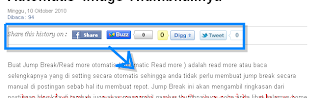
Cara Membuat Tombol Share Fb, Buzz, Digg, Twitter Di Blogspot  - Bagaimana cara membuat tombol share seperti ini :


Membuat Tombol Share


Langkah 1
1. Langsung saja silakan copy kodenya terlebih dahulu:


<b:if cond='data:blog.pageType == &quot;item&quot;'>
<div style='border-top:1px solid #ccc;border-bottom:1px solid #ccc; padding:8px 0px;margin:4px 0px 30px 0px;width:100%;float:left;height:20px;'>
<div style='float:left;padding-left:0px;font:normal 12px Georgia;font-style:Italic;'>
Share this history on : 
</div>
<div style='float:left;padding-left:10px;'>
<a name='fb_share' type='button_count'/> 
<script src='http://static.ak.fbcdn.net/connect.php/js/FB.Share' type='text/javascript'>
</script></div>
<div style='float:left;padding-left:10px;'>
<a class='google-buzz-button' data-button-style='small-count' href='http://www.google.com/buzz/post' title='Post to Google Buzz'/>
<script src='http://www.google.com/buzz/api/button.js' type='text/javascript'/>
</div>
<div style='float:left;padding-left:10px;'>
<a class='DiggThisButton DiggCompact'/>
<script type='text/javascript'>
(function() {
var s = document.createElement(&#39;SCRIPT&#39;), s1 = document.getElementsByTagName(&#39;SCRIPT&#39;)[0];
s.type = &#39;text/javascript&#39;;
s.async = true;
s.src = &#39;http://widgets.digg.com/buttons.js&#39;;
s1.parentNode.insertBefore(s, s1);
})();
</script>
</div>
<div style='float:left;padding-left:10px;'>
<a class='twitter-share-button' data-count='horizontal' data-via='User Name' href='http://twitter.com/share'>Tweet</a><script src='http://platform.twitter.com/widgets.js' type='text/javascript'/>
</div>
</div>
</b:if>*


perhatikan pada kode diatas, ada tulisan user name twitter, ganti dengan milik Anda


Langkah 2

  1. Login ke Blogger » Rancangan » Edit HTML » Centang Expend Widget 
  2. Cari Kode lah <div class='post-body entry-content'>Tips mencari cepat: tekan ctrl+f dan masukan kode di atas, atau jika tidak ketemu musukan saja post-body kemudian cari kode yang mirip dengan yang saya sebutkan tadi di atas!
  3. Jika sudah ketemu pastekan code yang telah Anda copy tadi tepat di atasnya <div class='post-body entry-content'>
  4. Simpan Template dan Lihat hasilnya !
Oke sob cukupkan sekian dulu ya.. mudah-mudahan dengan update kali ini anda dapat menikmatinya dengan puas, dan semoga bermanfaat!
Kasih link back ya klo copy-paste hehe... selamat memebuat tombol share

Blog Chila. Diberdayakan oleh Blogger.